Please note that we do not guarantee a response to your inquiry. By contacting us through the contact form at the bottom of our website, you agree to our privacy policy.
To help us resolve any issues quickly, please provide the following information:
Your operating system version
The device you are using
The app version you are using
문제 사항 / 기능 요청
문의에 대한 회신을 보장하지 않습니다. 당사 웹사이트 하단에 있는 문의 양식을 통해 연락하실 때는 개인정보 보호정책에 동의하는 것으로 간주됩니다.
Tenga en cuenta que no garantizamos una respuesta a su consulta. Al contactarnos a través del formulario de contacto en la parte inferior de nuestro sitio web, usted acepta nuestra política de privacidad.
Para ayudarnos a resolver cualquier problema rápidamente, por favor proporcione la siguiente información:
La versión de su sistema operativo
El dispositivo que está utilizando
La versión de la aplicación que está utilizando
Problemas / Solicitações de recursos
Por favor, note que não garantimos uma resposta à sua consulta. Ao entrar em contato conosco através do formulário de contato na parte inferior do nosso site, você concorda com nossa política de privacidade.
Para nos ajudar a resolver qualquer problema rapidamente, por favor, forneça as seguintes informações:
A versão do seu sistema operacional
O dispositivo que você está usando
A versão do aplicativo que você está usando
Android版の提供について
今後予定していますが時期は未定です。
Regarding the availability of the Android version
This feature is planned for the future, but the release date is yet to be determined.
Android 버전 제공에 대하여
이 기능은 향후 예정되어 있지만, 정확한 출시 시기는 아직 미정입니다.
关于 Android 版本的提供
此功能计划在未来推出,但具体日期尚未确定。
Sobre la disponibilidad de la versión de Android
Esta característica está planeada para el futuro, pero la fecha de lanzamiento aún no se ha determinado.
Sobre a disponibilidade da versão para Android
Este recurso está planejado para o futuro, mas a data de lançamento ainda não foi determinada.
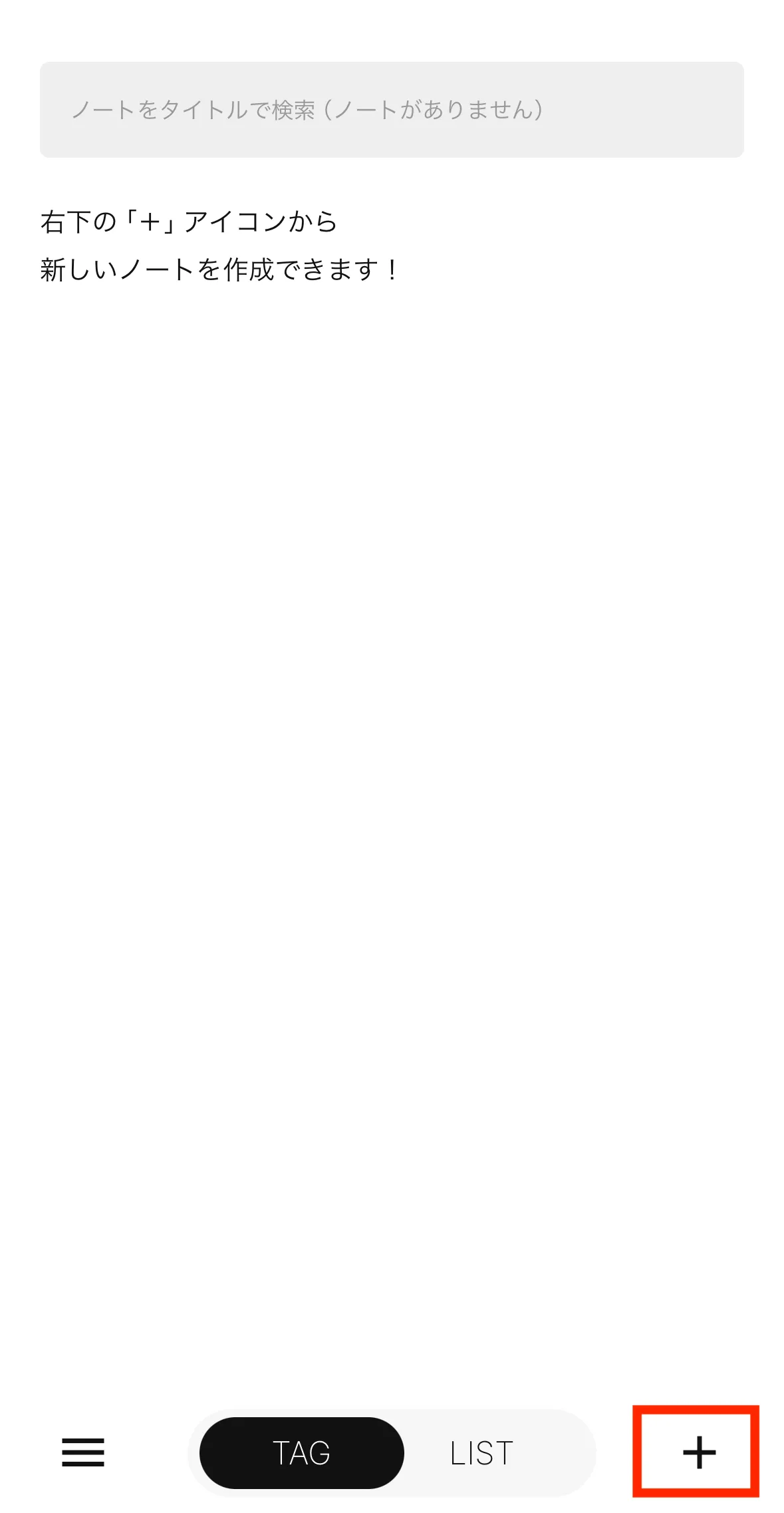
新しいノートを追加する
アプリ画面右下にある「+」アイコンをタップします。
Adding a new note
Tap the "+" icon located at the bottom right of the app screen.
새로운 노트 추가하기
앱 화면 오른쪽 하단에 있는 "+" 아이콘을 탭하세요.
添加新笔记
点击应用程序屏幕右下角的"+"图标。
Añadiendo una nueva nota
Toque el icono "+" ubicado en la parte inferior derecha de la pantalla de la aplicación.
Adicionando uma nova nota
Toque no ícone "+" localizado no canto inferior direito da tela do aplicativo.
ノート一覧画面の違い
ノート一覧画面は「TAG」と「LIST」に分かれています。
画面を左右にスワイプする、または画面下部のTAG/LISTエリアを
タップすることで切り替えが可能です。
TAG:タグでグループ化されたノート一覧
LIST:すべてのノートの一覧
Differences in the note list screen
英語:
The note list screen is divided into "TAG" and "LIST" sections.
You can switch between them by swiping the screen left or right, or by tapping the TAG/LIST area at the bottom of the screen.
TAG: List of notes grouped by tags
LIST: List of all notes
노트 목록 화면의 차이점
노트 목록 화면은 "TAG"와 "LIST" 섹션으로 나뉘어 있습니다.
화면을 좌우로 스와이프하거나 화면 하단의 TAG/LIST 영역을 탭하여 전환할 수 있습니다.
TAG: 태그별로 그룹화된 노트 목록
LIST: 모든 노트 목록
笔记列表屏幕的区别
笔记列表屏幕分为"TAG"和"LIST"两个部分。
您可以通过左右滑动屏幕,或点击屏幕底部的TAG/LIST区域进行切换。
TAG:按标签分组的笔记列表
LIST:所有笔记的列表
Diferencias en la pantalla de lista de notas
La pantalla de la lista de notas se divide en las secciones "TAG" y "LIST".
Puedes cambiar entre ellas deslizando la pantalla hacia la izquierda o hacia la derecha, o tocando el área TAG/LIST en la parte inferior de la pantalla.
TAG: Lista de notas agrupadas por etiquetas
LIST: Lista de todas las notas
Diferenças na tela da lista de notas
A tela da lista de notas é dividida nas seções "TAG" e "LIST".
Você pode alternar entre elas deslizando a tela para a esquerda ou para a direita, ou tocando na área TAG/LIST na parte inferior da tela.
TAG: Lista de notas agrupadas por tags
LIST: Lista de todas as notas
ノート詳細画面の構成
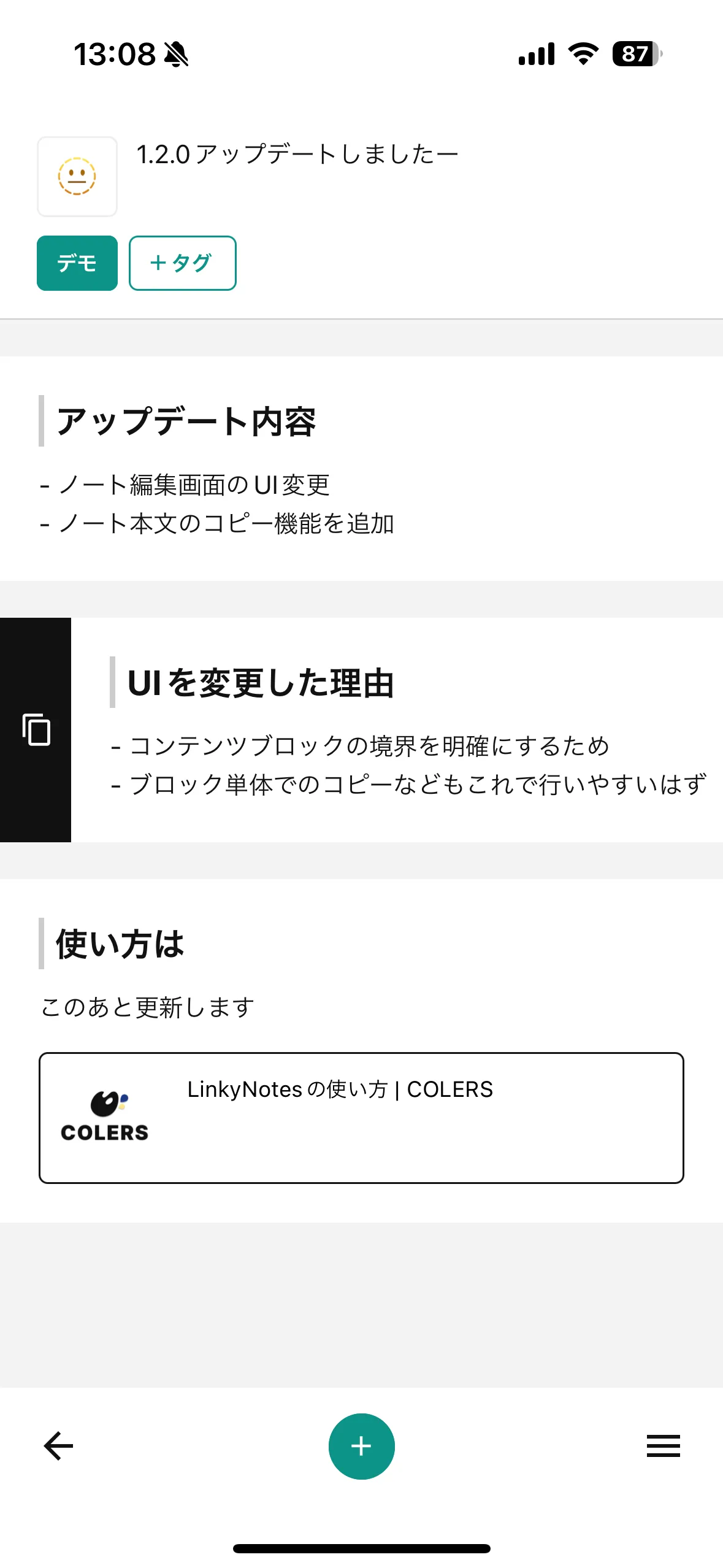
ノート編集画面はタイトルやサムネイルなどの属性情報と、
コンテンツ情報の二つのエリアで構成されています。
コンテンツは複数のテキストブロックで構成します。
ブロックはそれぞれ独立してコピーや削除も可能なため、
関連性のあるまとまりでブロックを分けると便利です。
Structure of the note detail screen
The note editing screen consists of two areas: the attribute information such as title and thumbnail, and the content information.
The content is composed of multiple text blocks.
Each block can be independently copied or deleted, so it is convenient to separate blocks into related groups.
노트 상세 화면의 구성
노트 편집 화면은 제목과 썸네일 등의 속성 정보와 콘텐츠 정보의 두 영역으로 구성되어 있습니다.
콘텐츠는 여러 개의 텍스트 블록으로 구성됩니다.
각 블록은 독립적으로 복사 또는 삭제할 수 있으므로, 관련성이 있는 블록끼리 분리하면 편리합니다.
笔记详情屏幕的结构
笔记编辑屏幕由两个区域组成:属性信息(如标题和缩略图)和内容信息。
内容由多个文本块组成。
每个块都可以独立复制或删除,因此将相关的块分组很方便。
Estructura de la pantalla de detalles de la nota
La pantalla de edición de notas consta de dos áreas: la información de atributos, como el título y la miniatura, y la información de contenido.
El contenido está compuesto por múltiples bloques de texto.
Cada bloque se puede copiar o eliminar de forma independiente, por lo que es conveniente separar los bloques en grupos relacionados.
Estrutura da tela de detalhes da nota
A tela de edição de notas consiste em duas áreas: as informações de atributos, como título e miniatura, e as informações de conteúdo.
O conteúdo é composto por múltiplos blocos de texto.
Cada bloco pode ser copiado ou excluído independentemente, então é conveniente separar os blocos em grupos relacionados.
ノートの編集
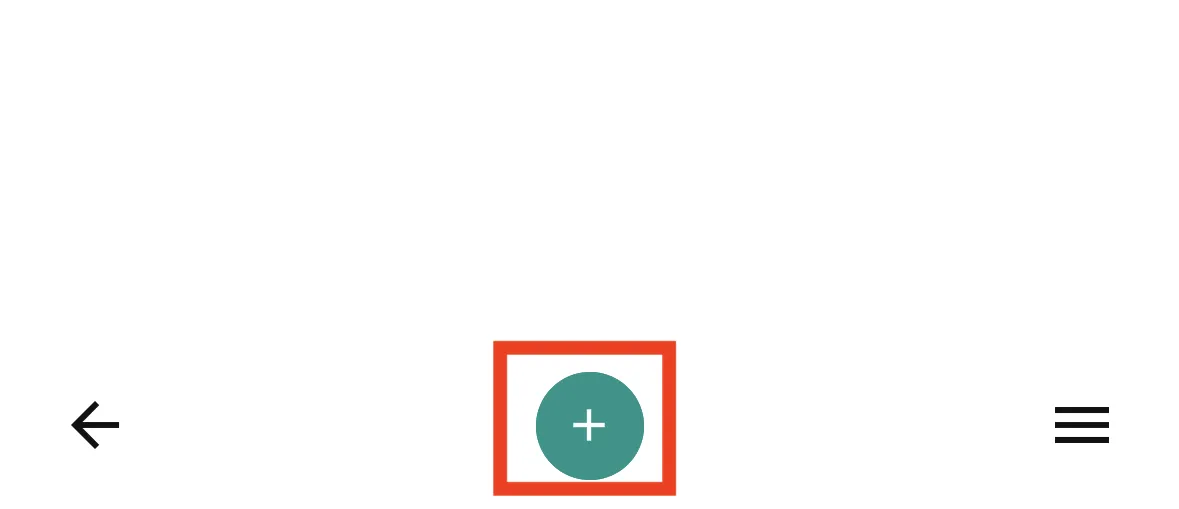
ノート詳細画面の下部にある「+」アイコンをタップすると
コンテンツブロックを追加することが可能です。
コンテンツブロックの編集では通常のテキストの他、
マークダウン記法を利用して文字の装飾が可能です。
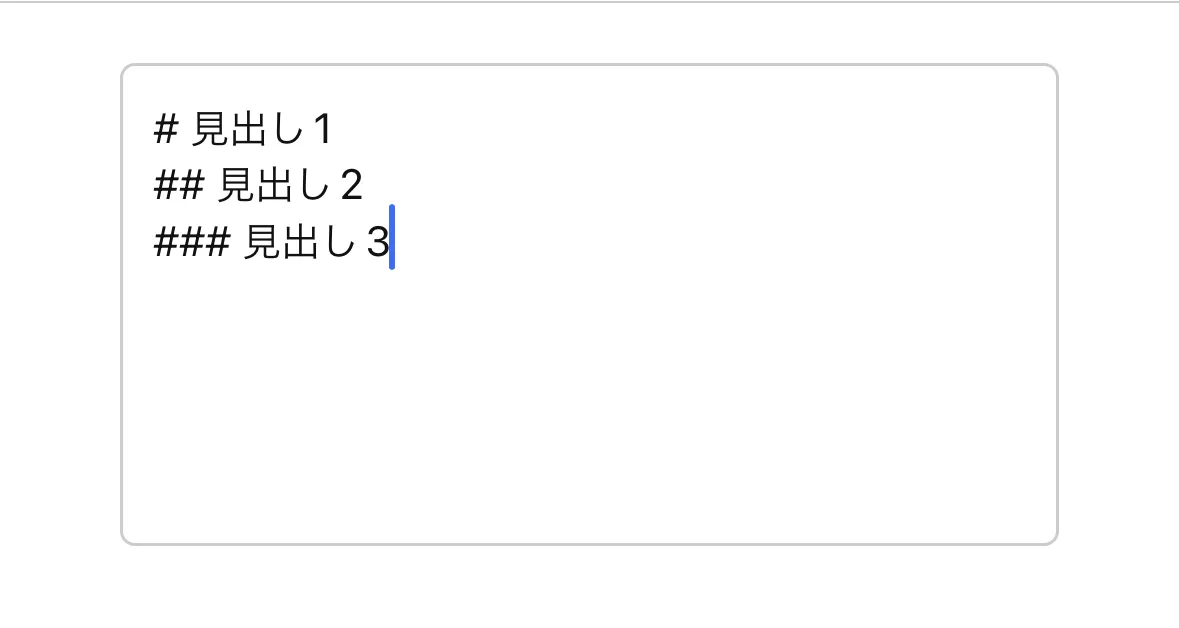
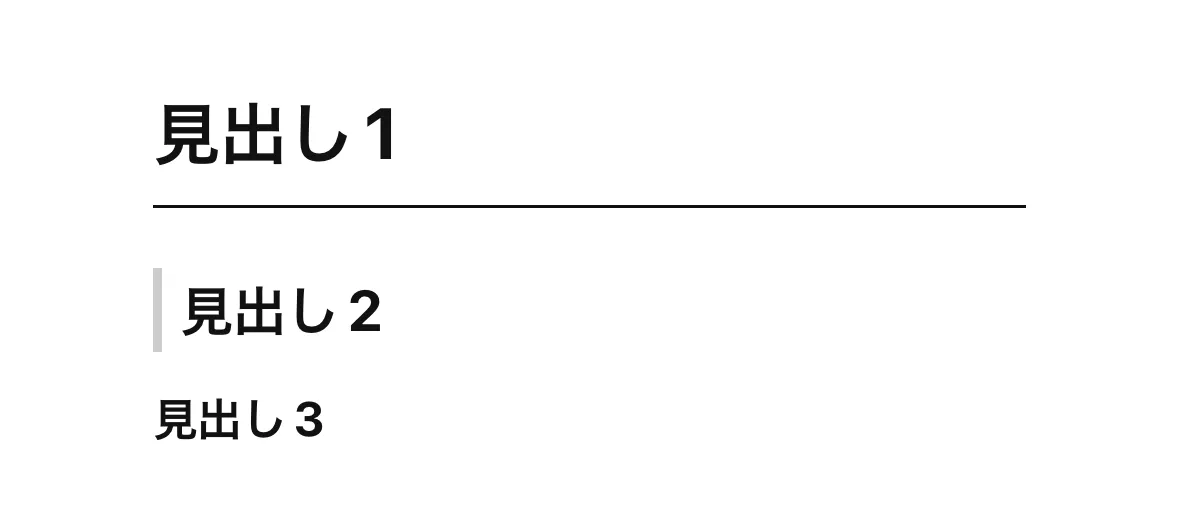
記号(#)と半角スペースを入れて作成
編集後は見出しとして装飾される
利用可能なマークダウン記法
h1(#)
h2(##)
h3(###)
※対応記法は今後のバージョンアップで順次追加予定です。
Editing notes
Tap the "+" icon at the bottom of the note detail screen to add a content block.
In addition to normal text, you can decorate characters using Markdown syntax when editing a content block.
Type a symbol (#) followed by a half-width space to create
After editing, it will be decorated as a heading
Available Markdown Syntax
h1 (#)
h2 (##)
h3 (###)
*Additional syntax will be added in future version updates.
노트 편집
노트 상세 화면 하단에 있는 "+" 아이콘을 탭하여 콘텐츠 블록을 추가할 수 있습니다.
콘텐츠 블록 편집 시 일반 텍스트 외에도 마크다운 구문을 사용하여 문자를 장식할 수 있습니다.
기호(#)와 반각 공백을 입력하여 생성
편집 후에는 제목으로 장식됨
사용 가능한 마크다운 구문
h1 (#)
h2 (##)
h3 (###)
*추가 구문은 향후 버전 업데이트에서 순차적으로 추가될 예정입니다.
编辑笔记
点击笔记详情屏幕底部的"+"图标,即可添加内容块。
在编辑内容块时,除了普通文本外,还可以使用Markdown语法来装饰字符。
输入符号(#)和半角空格来创建
编辑后将被装饰为标题
可用的Markdown语法
h1 (#)
h2 (##)
h3 (###)
*未来的版本更新中将陆续添加更多语法支持。
Editando notas
Toque el icono "+" en la parte inferior de la pantalla de detalles de la nota para agregar un bloque de contenido.
Además del texto normal, puede decorar caracteres usando la sintaxis Markdown al editar un bloque de contenido.
Escriba un símbolo (#) seguido de un espacio de medio ancho para crear
Después de editar, se decorará como un encabezado
Sintaxis Markdown disponible
h1 (#)
h2 (##)
h3 (###)
*Se agregarán sintaxis adicionales en futuras actualizaciones de versiones.
Editando notas
Toque no ícone "+" na parte inferior da tela de detalhes da nota para adicionar um bloco de conteúdo.
Além do texto normal, você pode decorar caracteres usando a sintaxe Markdown ao editar um bloco de conteúdo.
Digite um símbolo (#) seguido de um espaço de meia largura para criar
Após a edição, ele será decorado como um cabeçalho
Sintaxe Markdown disponível
h1 (#)
h2 (##)
h3 (###)
*Sintaxes adicionais serão adicionadas em futuras atualizações de versão.
リンクノートの追加
「+」アイコンを押したままにすると、
関連するノートの参照リンクを追加することが可能です。
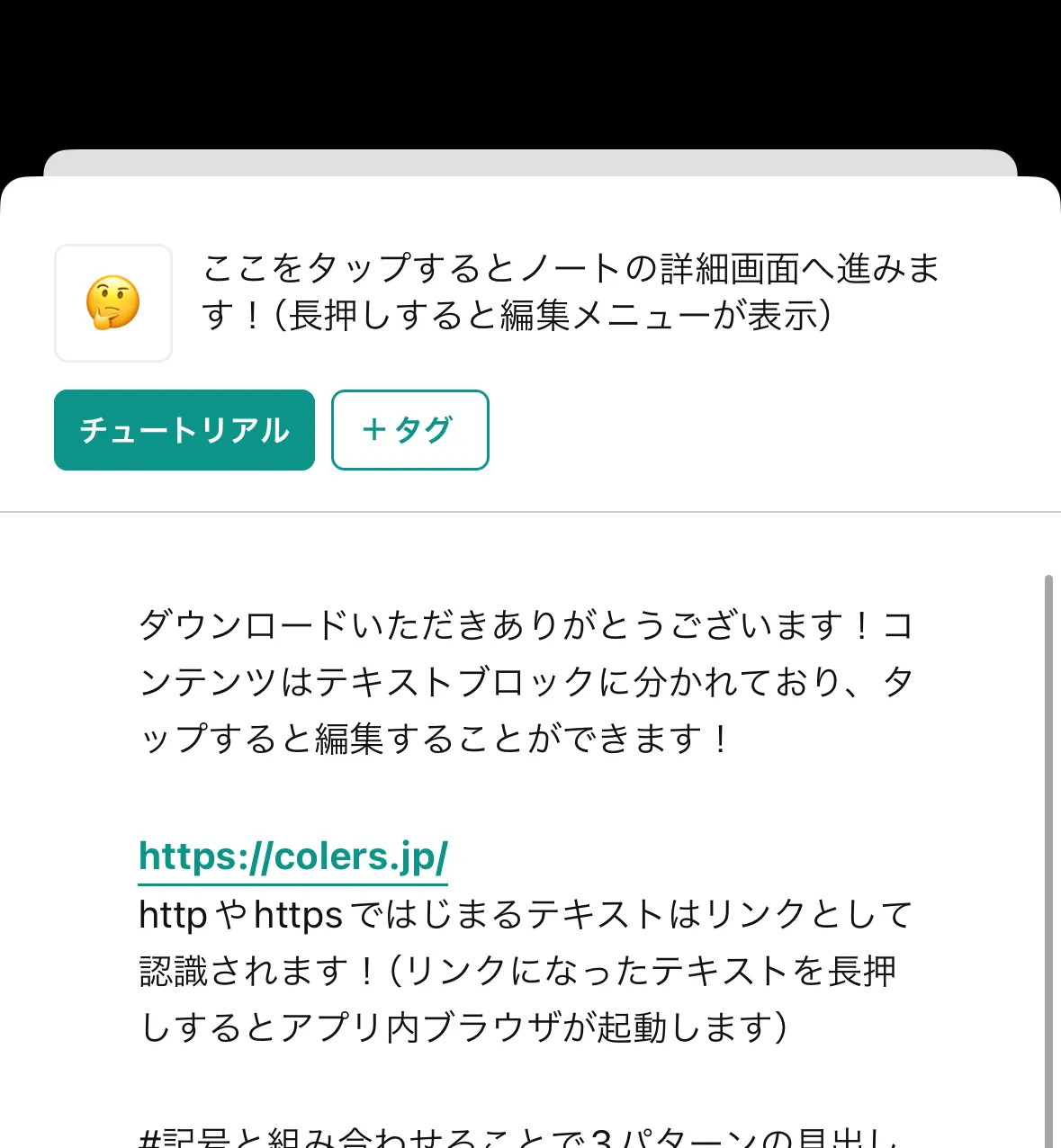
追加後はリンクノートをタップすることで
現在のノート編集を止めることなくモーダル画面で
リンクノートの中身を参照できます。
追加したリンクノートをタップする
モーダル画面で中身を参照
Adding link notes
By long-pressing the "+" icon, you can add reference links to related notes.
After adding a link, you can tap on the linked note to view its contents in a modal window without interrupting your current note editing.
Tap on the added link note
View the contents in a modal window
링크 노트 추가
"+" 아이콘을 길게 누르면 관련 노트의 참조 링크를 추가할 수 있습니다.
링크를 추가한 후에는 링크된 노트를 탭하여 현재 노트 편집을 중단하지 않고도 모달 창에서 링크된 노트의 내용을 볼 수 있습니다.
추가된 링크 노트를 탭하세요
모달 창에서 내용을 확인하세요
添加链接笔记
长按"+"图标,可以添加相关笔记的参考链接。
添加链接后,您可以点击链接的笔记,在模态窗口中查看其内容,而不会中断当前的笔记编辑。
点击添加的链接笔记
在模态窗口中查看内容
Añadiendo notas de enlace
Al mantener presionado el icono "+", puede agregar enlaces de referencia a notas relacionadas.
Después de agregar un enlace, puede tocar en la nota vinculada para ver su contenido en una ventana modal sin interrumpir la edición de su nota actual.
Toque en la nota de enlace agregada
Vea el contenido en una ventana modal
Adicionando notas de link
Ao pressionar e segurar o ícone "+", você pode adicionar links de referência para notas relacionadas.
Depois de adicionar um link, você pode tocar na nota linkada para visualizar seu conteúdo em uma janela modal sem interromper a edição da sua nota atual.
Toque na nota de link adicionada
Visualize o conteúdo em uma janela modal
コンテンツのコピーと削除
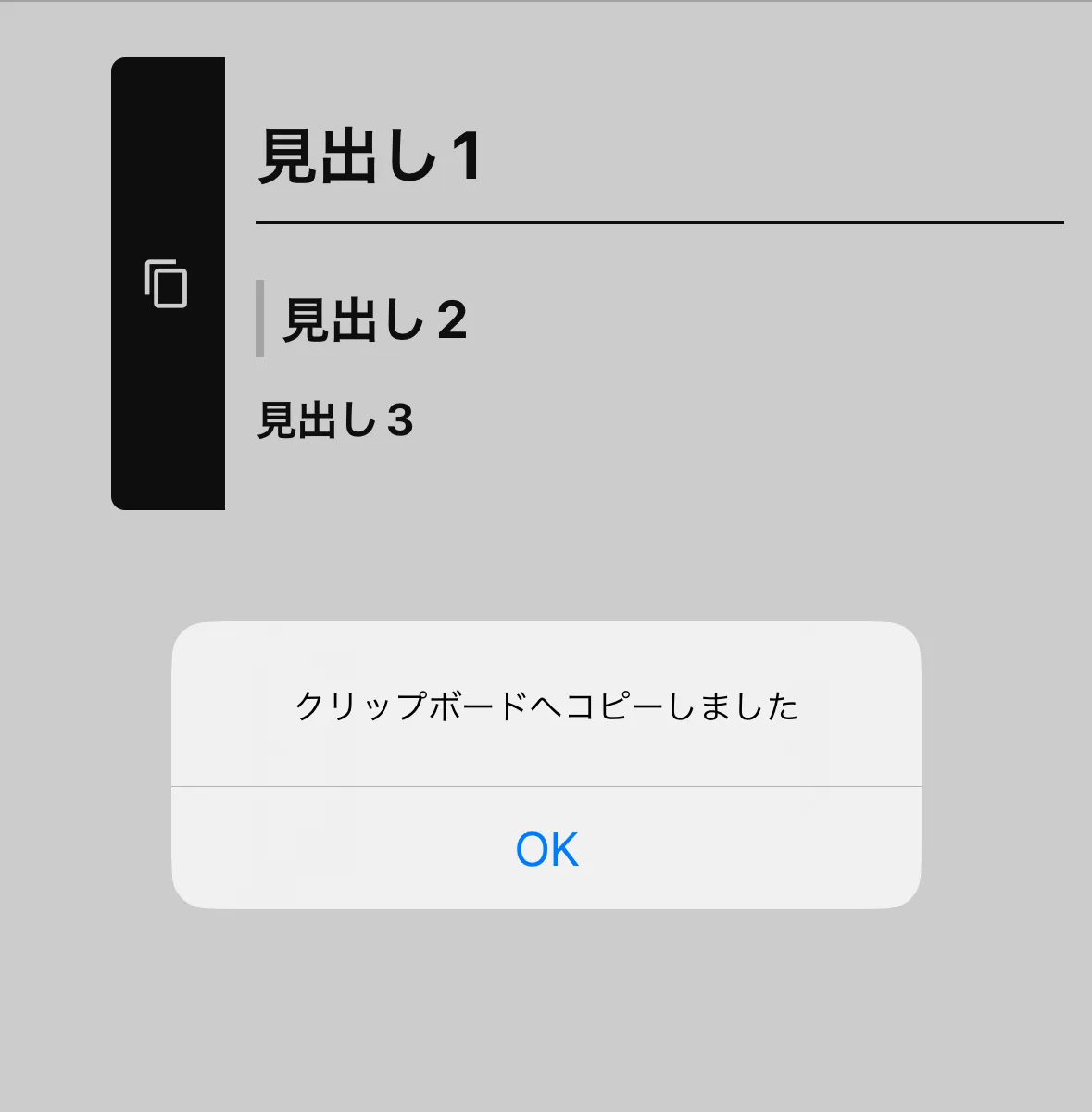
それぞれのコンテンツブロックは独立しているため、
個別にコピーおよび削除が可能です。
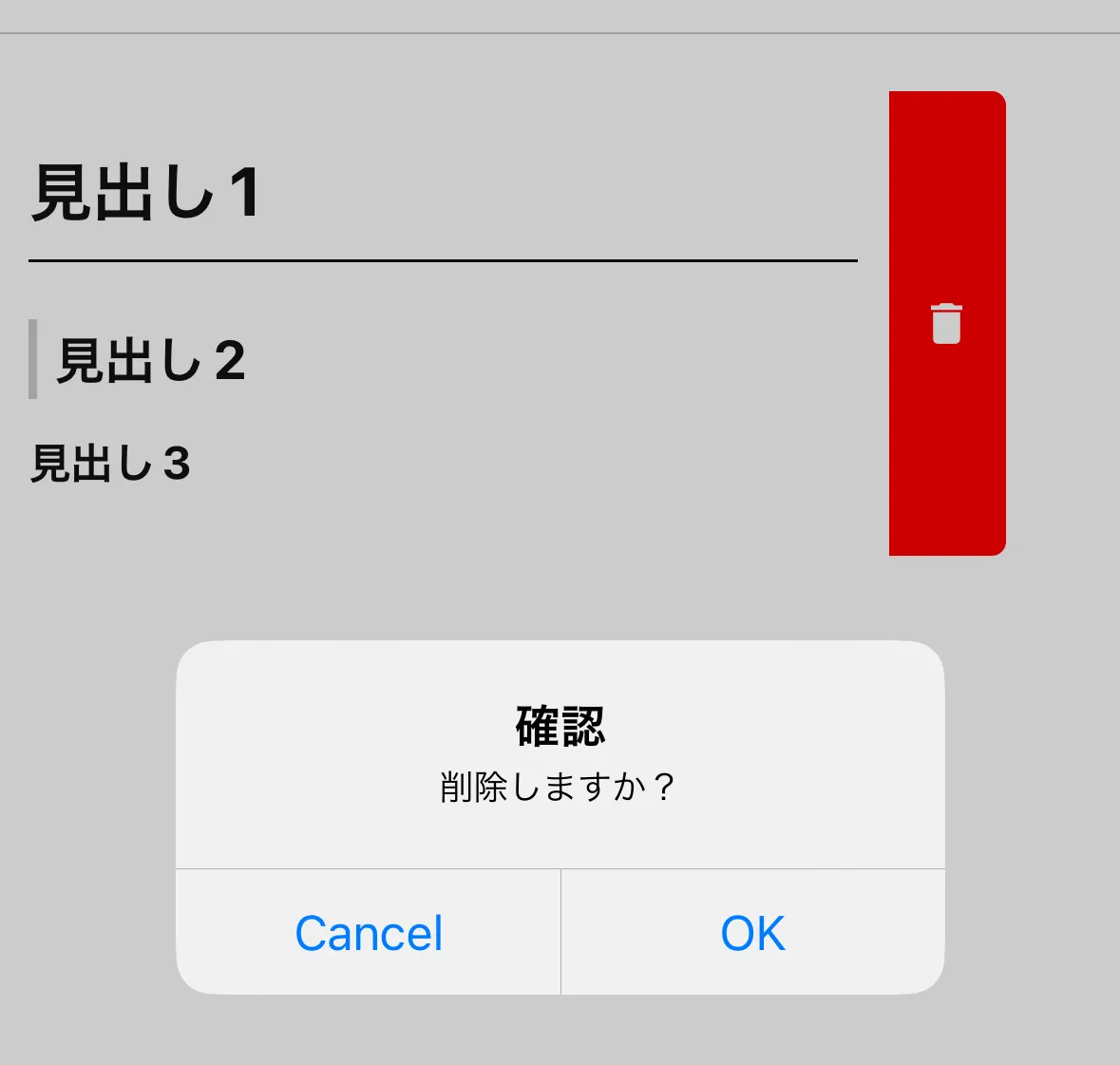
左から右にスワイプするとコピー
右から左にスワイプすると削除
Copying and deleting content
Each content block is independent, allowing you to copy or delete them individually.
Swipe from left to right to copy
Swipe from right to left to delete
콘텐츠 복사 및 삭제
각각의 콘텐츠 블록은 독립적이므로, 개별적으로 복사 및 삭제가 가능합니다.
왼쪽에서 오른쪽으로 스와이프하면 복사
오른쪽에서 왼쪽으로 스와이프하면 삭제
复制和删除内容
每个内容块都是独立的,因此可以单独复制或删除它们。
从左向右滑动可复制
从右向左滑动可删除
Copiando y eliminando contenido
Cada bloque de contenido es independiente, lo que le permite copiarlos o eliminarlos individualmente.
Deslice de izquierda a derecha para copiar
Deslice de derecha a izquierda para eliminar
Copiando e excluindo conteúdo
Cada bloco de conteúdo é independente, permitindo que você os copie ou exclua individualmente.
Deslize da esquerda para a direita para copiar
Deslize da direita para a esquerda para excluir
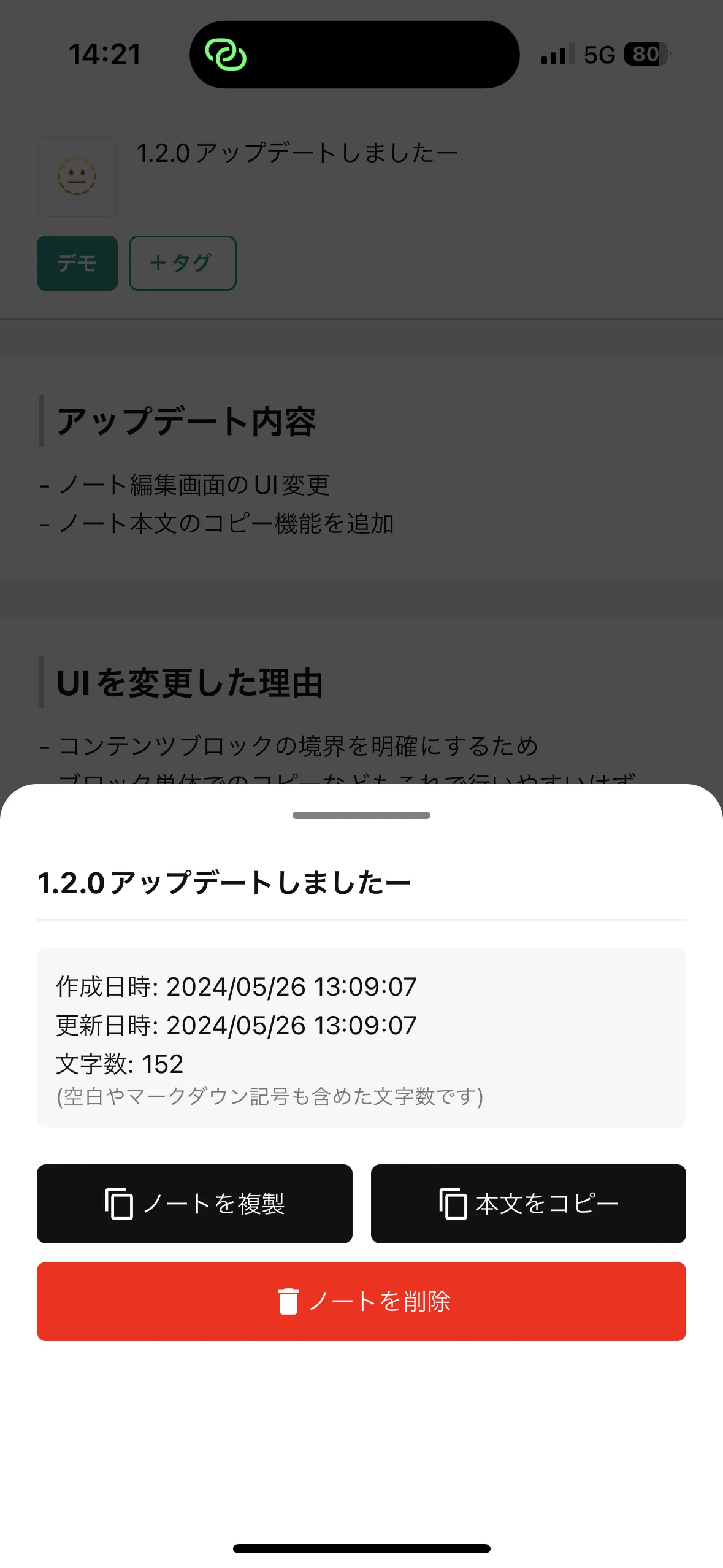
ノートの複製と削除
ノートは詳細画面または一覧画面で複製または削除できます。
例えば基本となるノートをもとにして複製を利用することで
テンプレート機能として利用することも可能です。
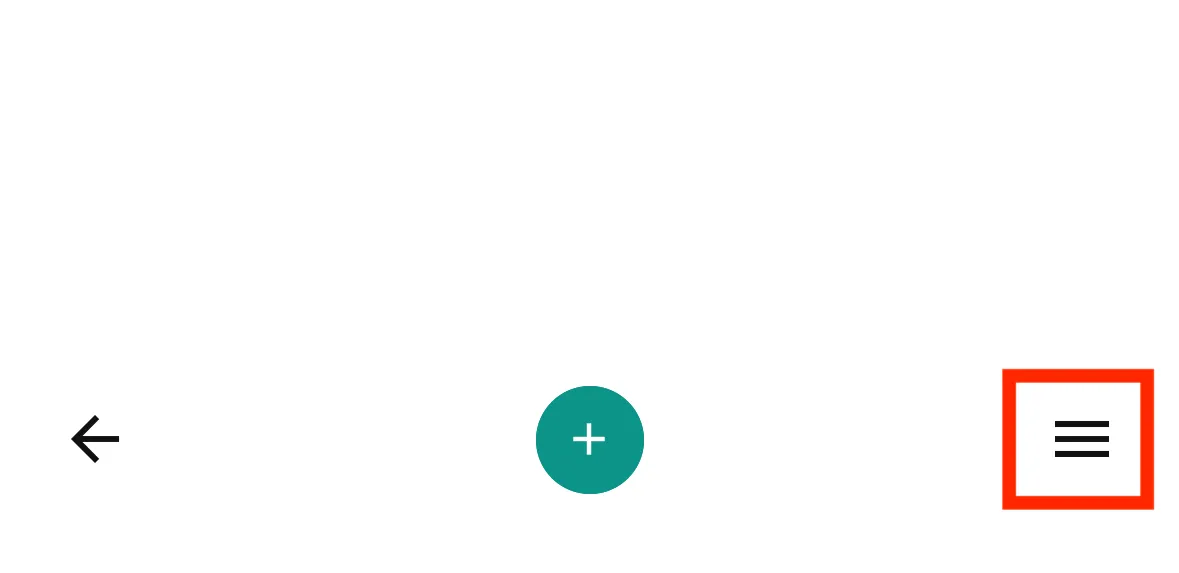
詳細画面では右下のボタンをタップ
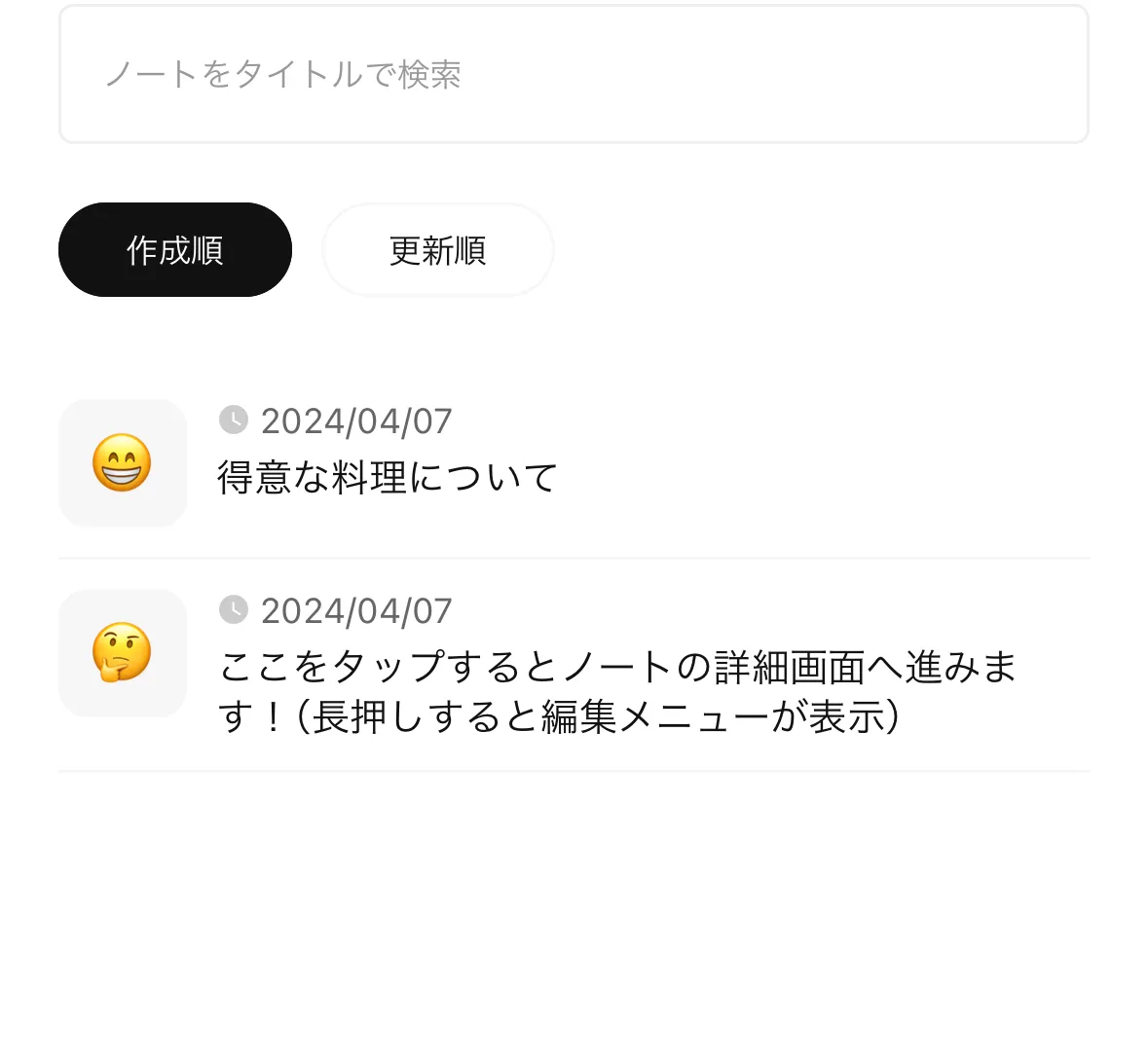
一覧画面ではノート名を押したままにする
編集メニュー
Duplicating and deleting notes
Notes can be duplicated or deleted from the detail screen or the list screen.
For example, by duplicating a basic note, you can use it as a template function.
On the detail screen, tap the button in the lower right corner
On the list screen, long-press the note name
Edit menu
노트 복제 및 삭제
노트는 상세 화면이나 목록 화면에서 복제 또는 삭제할 수 있습니다.
예를 들어, 기본 노트를 복제하여 템플릿 기능으로 사용할 수 있습니다.
상세 화면에서는 오른쪽 하단의 버튼을 탭하세요
목록 화면에서는 노트 이름을 길게 누르세요
편집 메뉴
复制和删除笔记
笔记可以在详细信息屏幕或列表屏幕上复制或删除。
例如,通过复制基本笔记,您可以将其用作模板功能。
在详细信息屏幕上,点击右下角的按钮
在列表屏幕上,长按笔记名称
编辑菜单
Duplicando y eliminando notas
Las notas se pueden duplicar o eliminar desde la pantalla de detalles o la pantalla de lista.
Por ejemplo, al duplicar una nota básica, puede usarla como una función de plantilla.
En la pantalla de detalles, toque el botón en la esquina inferior derecha
En la pantalla de lista, mantenga presionado el nombre de la nota
Menú de edición
Duplicando e excluindo notas
As notas podem ser duplicadas ou excluídas na tela de detalhes ou na tela de lista.
Por exemplo, ao duplicar uma nota básica, você pode usá-la como uma função de modelo.
Na tela de detalhes, toque no botão no canto inferior direito
Na tela de lista, pressione e segure o nome da nota
Menu de edição
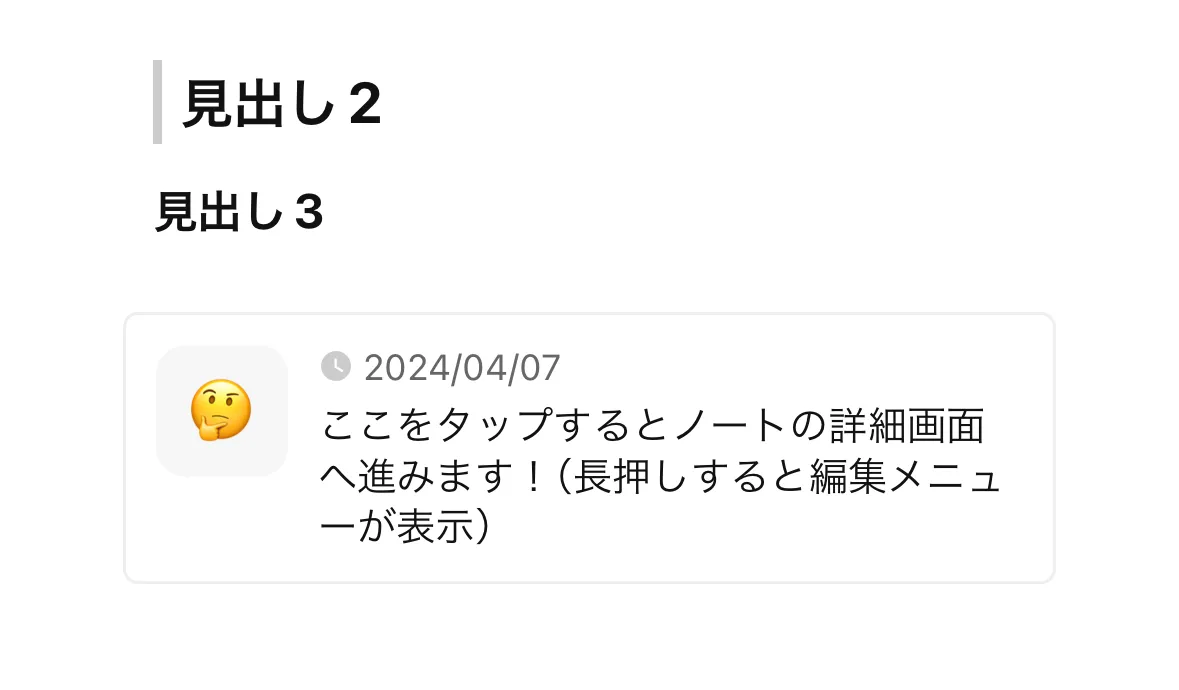
URLを入力した場合
ページの情報を取得しカード形式で変換され表示します。
タップするとURLの編集ができ、長押しするとアプリ内ブラウザが起動します。
If you enter a URL
The page information is obtained and converted into card format and displayed.
Tapping will allow you to edit the URL, and pressing and holding will launch the in-app browser.
URL을 입력하면
페이지의 정보를 취득해 카드 형식으로 변환되어 표시합니다.
탭하면 URL을 편집할 수 있으며 길게 누르면 인앱 브라우저가 시작됩니다.
如果您输入 URL
获取页面信息,转换为卡片格式并显示。
点击可编辑 URL,长按可启动应用内浏览器。
Si ingresa una URL
Obtiene información de la página, la convierte a formato de tarjeta y la muestra.
Toque para editar la URL, mantenga presionada para iniciar el navegador de la aplicación.
Se você inserir um URL
Obtém informações da página, converte-as em formato de cartão e exibe-as.
Toque para editar o URL, mantenha pressionado para iniciar o navegador do aplicativo.